Resumo
Introdução ao Dashboard no Google Planilhas
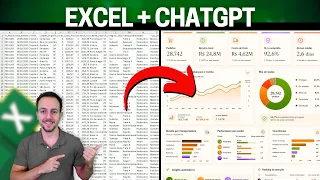
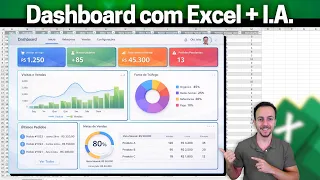
Um dashboard é uma ferramenta visual que consolidada dados em um único lugar, permitindo análise rápida e tomada de decisão mais informada. O Google Planilhas oferece recursos nativos poderosos para criar dashboards interativos e funcionais sem a necessidade de ferramentas externas caras. Este vídeo do canal MLK DAS PLANILHAS explora o passo a passo completo para montar um dashboard profissional, desde a estilização inicial até a implementação de gráficos dinâmicos e tabelas com indicadores de desempenho.
Estilização e Preparação Visual dos Painéis
O primeiro passo para criar um dashboard atraente é cuidar da estilização visual. A aparência profissional não é apenas questão de beleza, mas também de funcionalidade, já que cores, fontes e espaçamento adequados melhoram a legibilidade dos dados. O vídeo demonstra como organizar os elementos na planilha, aplicar formatação condicional, ajustar cores e criar um layout limpo que facilite a leitura das informações. A estilização dos painéis envolve definir zonas claras para cada tipo de informação, usar contraste adequado entre elementos e garantir que a hierarquia visual guie o usuário para as métricas mais importantes primeiro.
Criando Filtros com Lista Suspensa
Um dos recursos mais poderosos de um dashboard interativo é a capacidade de filtrar dados dinamicamente. O menu dropdown (lista suspensa) permite que o usuário selecione diferentes categorias, períodos ou segmentos sem necessidade de editar fórmulas. O processo de implementação envolve criar uma lista de validação de dados em uma célula, definir a origem dessa lista (pode ser um intervalo fixo ou uma fórmula que gera as opções dinamicamente) e, em seguida, usar funções como SOMASES e CONT.SES para que os painéis respondam automaticamente à seleção do filtro. Esse mecanismo torna o dashboard reutilizável e adaptável a diferentes contextos de análise.
Painéis Dinâmicos com SOMASES e CONT.SES
As funções SOMASES e CONT.SES são fundamentais para criar painéis que reagem ao filtro selecionado. SOMASES soma valores baseado em múltiplos critérios, enquanto CONT.SES conta linhas que atendem a determinadas condições. Quando combinadas com o filtro dropdown, essas funções permitem que painéis de indicadores-chave (KPIs) sejam atualizados instantaneamente conforme o usuário muda a seleção. Por exemplo, é possível exibir o total de vendas, a quantidade de transações, o ticket médio ou qualquer outra métrica agregada de forma condicional. A construção desses painéis requer entendimento claro de como as funções se comportam e como referenciá-las corretamente nas fórmulas.
Gráfico de Rosca para Visualizar Progresso
Gráficos de rosca (donut charts) são excelentes para mostrar progresso em relação a uma meta ou para visualizar proporções de um todo. O Google Planilhas permite criar esses gráficos de forma nativa, e o vídeo demonstra como configurar dados para gerar um gráfico de progresso visual e intuitivo. A estética de um gráfico de rosca mostra claramente qual percentual da meta foi atingido, tornando-o ideal para dashboards de vendas, metas de produção ou qualquer indicador que tenha um limite definido. A cor pode ser utilizada para comunicar status (verde para no alvo, amarelo para atenção, vermelho para atraso), criando um feedback visual imediato.
Tabelas com Indicadores e Linhas de Meta
Além de gráficos, um dashboard robusto inclui tabelas que detalham dados e mostram comparações com metas definidas. O vídeo aborda como construir tabelas que não apenas listam informações, mas também incluem colunas de comparação visual entre o realizado e o esperado. Isso pode ser feito com barras de progresso condicionais ou com ícones que indicam se a meta foi atingida. A combinação de tabelas com gráficos oferece uma visão completa: os gráficos fornecem a visão macro e as tabelas permitem o detalhamento quando necessário.
Gráfico de Mapa para Análise Geográfica
O gráfico de mapa do Google Planilhas permite visualizar dados distribuídos geograficamente, ideal para análises de vendas por região, desempenho por localidade ou qualquer métrica que varie por localização geográfica. A criação desse gráfico requer dados estruturados com informações de localização (país, estado, cidade) e os valores que serão mapeados. O resultado é uma visualização intuitiva que rapidamente identifica quais regiões estão com melhor ou pior desempenho, facilitando a tomada de decisão estratégica baseada em distribuição geográfica.
Aplicações Práticas e Casos de Uso
Dashboards no Google Planilhas são aplicáveis em diversos contextos: gestão de vendas e funil de conversão, acompanhamento de metas de produção, análise de métricas de marketing, controle financeiro pessoal ou empresarial, e monitoramento de projetos. A flexibilidade da ferramenta permite que qualquer dado em formato tabular seja transformado em um dashboard profissional. O diferencial está na combinação adequada de filtros, indicadores visuais e gráficos que contam uma história clara sobre o desempenho ou situação sendo analisada.
O que você vai aprender
- Criar painéis estilizados e profissionais no Google Planilhas
- Implementar filtros interativos com listas suspensas
- Montar indicadores dinâmicos usando SOMASES e CONT.SES
- Construir gráficos de rosca, tabelas comparativas e mapas
- Integrar múltiplos gráficos em um dashboard coeso
Conceitos abordados
Tecnologias utilizadas
Capítulos 7 marcações
Próximo vídeo sugerido
Avaliações
Ainda não há avaliações. Seja o primeiro a avaliar esta aula.