Resumo
O que é WordPress na Hostinger
WordPress é a plataforma mais popular para criar sites, blogs e lojas online, utilizada por milhões de usuários em todo o mundo. A Hostinger é uma empresa de hospedagem que oferece servidores otimizados especialmente para WordPress, facilitando o processo de instalação e configuração mesmo para quem nunca trabalhou com tecnologia web. Este guia completo para iniciantes apresenta o fluxo essencial para colocar um site WordPress no ar usando a infraestrutura da Hostinger, eliminando barreiras técnicas e permitindo que qualquer pessoa comece seu projeto digital.
Por que escolher Hostinger para WordPress
A Hostinger se destaca no mercado de hospedagem por oferecer planos otimizados especificamente para WordPress, com recursos como instalação automática, painéis de controle intuitivos e suporte técnico 24/7. O serviço combina performance, segurança e facilidade de uso em um pacote acessível, ideal para iniciantes que desejam ter um site profissional sem conhecimentos avançados em servidor ou programação. Além disso, a plataforma fornece ferramentas nativas para gerenciamento de domínio, certificados SSL gratuitos e backups automáticos, criando um ambiente seguro e confiável para qualquer tipo de projeto web.
Primeiros passos: conta e domínio
O primeiro passo para iniciar um site WordPress na Hostinger é criar uma conta na plataforma e adquirir ou transferir um domínio. O domínio é o endereço do seu site na internet, como www.seusite.com.br. A Hostinger permite registrar um novo domínio durante a contratação do plano de hospedagem ou transferir um já existente. O processo é simplificado e guiado passo a passo, garantindo que iniciantes compreendam cada etapa sem dificuldades. Escolher um domínio relevante, fácil de lembrar e que represente o propósito do site é essencial para estabelecer presença online profissional e memorável.
Instalação automática de WordPress
A Hostinger oferece a vantagem de instalação automática de WordPress diretamente pelo painel de controle. Não é necessário fazer download, enviar arquivos via FTP ou executar scripts complexos manualmente. Basta acessar o painel hPanel, localizar a seção de aplicativos ou instalador automático, selecionar WordPress e clicar em instalar. O sistema configura automaticamente o banco de dados, cria as tabelas necessárias e establece as permissões corretas de arquivo. Este recurso reduz significativamente o tempo de setup e elimina erros comuns cometidos por quem está iniciando, permitindo que o usuário concentre esforços no design e conteúdo do site em vez de questões técnicas.
Configuração inicial após instalação
Após a instalação automática, o WordPress direciona para a tela de configuração inicial. Nesta etapa, o iniciante deve definir o título do site, criar a primeira conta de administrador com usuário e senha seguros, e confirmar o email associado. É fundamental usar senhas fortes, contendo letras maiúsculas, minúsculas, números e caracteres especiais, protegendo o site contra acessos não autorizados. A URL do site também pode ser ajustada neste momento, definindo se será www.seudomínio.com ou apenas seudomínio.com. Estas configurações básicas estabelecem a identidade do site e seu acesso de administração, pontos críticos para qualquer projeto web.
Seleção de tema e estrutura visual
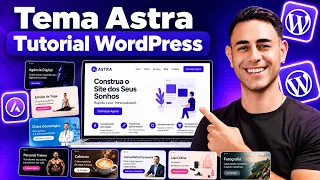
Com WordPress instalado e configurado, o próximo passo é escolher um tema que determine a aparência visual do site. A Hostinger frequentemente oferece acesso a bibliotecas de temas premium e gratuitos, além dos milhares disponíveis no repositório oficial do WordPress. Um bom tema para iniciantes é responsivo (adapta-se a celulares e tablets), bem documentado e oferece customização básica sem exigir código. O painel de customização do WordPress permite alterar cores, fontes, layouts e adicionar logo, tudo através de uma interface visual intuitiva. Escolher um tema alinhado com o propósito do site (blog, portfólio, e-commerce) é essencial para transmitir profissionalismo desde o primeiro contato com visitantes.
Plugins essenciais para iniciar
Plugins são extensões que adicionam funcionalidades ao WordPress sem necessidade de programação. Para iniciantes, alguns plugins essenciais incluem Yoast SEO para otimização de busca, Jetpack para segurança e performance, e formulários de contato como Contact Form 7. A Hostinger pode oferecer pré-instalação de alguns plugins recomendados, ou o usuário pode instalá-los diretamente pela biblioteca de plugins do WordPress. É importante não instalar muitos plugins desnecessários, pois cada um consome recursos do servidor e pode desacelerar o site. Adicionar funcionalidades gradualmente, conforme a necessidade, garante um site leve e eficiente.
Próximos passos após o lançamento
Depois de instalar WordPress, escolher tema e plugins básicos, o site está pronto para receber conteúdo. O iniciante deve criar páginas principais (sobre, contato, serviços), escrever primeiro artigo de blog ou listar produtos se for e-commerce. Manter backups regulares, monitorar performance e atualizar WordPress, temas e plugins periodicamente são práticas de manutenção essenciais. A Hostinger facilita tudo isso através de seu painel intuitivo, permitindo que o foco real seja criar valor para visitantes através de conteúdo relevante e experiência de navegação agradável.
O que você vai aprender
- Criar conta Hostinger e registrar domínio
- Instalar WordPress automaticamente na Hostinger
- Realizar configuração inicial do WordPress
- Escolher e customizar tema visual
- Instalar plugins essenciais para funcionalidade básica
- Preparar site para publicação e manutenção
Conceitos abordados
Tecnologias utilizadas
Capítulos 7 marcações
Próximo vídeo sugerido

Avaliações
Ainda não há avaliações. Seja o primeiro a avaliar esta aula.