-
02
 Aula 2 – Domine o Google Gemini no Celular
6min
Aula 2 – Domine o Google Gemini no Celular
6min
-
03
Aula 3 – Domine o Google Gemini no Celular
5min
-
04
Aula 4 – Domine o Google Gemini no Celular
9min
-
05
Aula 5 – Domine o Google Gemini no Celular
6min
-
06
Aula 6 – Domine o Google Gemini no Celular
Aula atual
-
07
Aula 7 – Domine o Google Gemini no Celular
6min
-
08
Aula 8 – Domine o Google Gemini no Celular
5min
-
09
Aula 9 – Domine o Google Gemini no Celular
4min
-
10
Aula 10 – Domine o Google Gemini no Celular
5min
-
11
Aula 11 – Domine o Google Gemini no Celular
6min
-
12
Aula 12 – Domine o Google Gemini no Celular
5min
-
13
Aula 13 – Domine o Google Gemini no Celular
7min

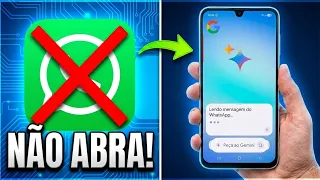










Resumo
O problema da tela bloqueada no Gemini
Um dos maiores incômodos ao usar o Google Gemini no smartphone é receber a mensagem "desbloqueie primeiro o seu aparelho" quando tenta ativar o assistente por voz. Essa limitação frustra usuários que buscam agilidade e praticidade, já que a proposta principal do Gemini é justamente facilitar tarefas rápidas sem necessidade de interação manual complexa. O assistente deveria responder a comandos de voz com a tela bloqueada, mas por padrão o sistema bloqueia essa funcionalidade por questões de segurança e controle de permissões.
Por que o sistema bloqueia comandos com tela travada
O Android implementa restrições de segurança quando a tela está bloqueada para proteger dados sensíveis do usuário. O Gemini, como aplicativo que acessa informações pessoais e pode executar ações no dispositivo, respeita essas políticas de segurança do sistema operacional. Sem o desbloqueio, o aplicativo não consegue acessar certos recursos, como localização, contatos, mensagens e outras informações que podem ser solicitadas em comandos por voz. Essa barreira existe para evitar que terceiros usem o assistente sem autorização quando o telefone está em mãos erradas.
Entendendo as permissões que influenciam o comportamento
As permissões do Gemini no Android determinam quais funcionalidades estão disponíveis em diferentes contextos. Existem permissões específicas para acesso a voz, microfone, contatos, calendário, localização e histórico de mensagens. Quando o assistente solicita desbloqueio, geralmente está tentando acessar uma dessas permissões sensíveis. Algumas permissões só funcionam com a tela desbloqueada por design do sistema, enquanto outras podem ser liberadas com ajustes corretos nas configurações do aplicativo e do Android. Entender quais permissões influenciam cada tipo de comando é essencial para otimizar a experiência de uso.
Configurando permissões no aplicativo Gemini
O primeiro passo é acessar as configurações do Google Gemini e revisar todas as permissões concedidas ao aplicativo. Nas opções do Android, é possível gerenciar permissões específicas como microfone, contatos e localização. Para que o Gemini funcione melhor com a tela bloqueada, é importante garantir que a permissão de microfone esteja ativa e que as restrições de background sejam minimizadas. Alguns dispositivos oferecem opções avançadas de permissão que permitem ativar funcionalidades "sempre" em vez de "apenas durante o uso do aplicativo". Ativar essas configurações, quando disponíveis, reduz significativamente os travamentos causados pelo pedido de desbloqueio.
Ajustes no reconhecimento de voz do sistema
Além das permissões do Gemini, o reconhecimento de voz do Android também precisa estar configurado corretamente. O sistema possui configurações globais para detectar o comando "Ok Google" mesmo com a tela bloqueada. Essas configurações estão geralmente em Configurações > Apps > Google > Pesquisa do Google. É necessário verificar se a opção "Voice Match" está ativada e se o reconhecimento de voz com tela bloqueada está permitido. Alguns modelos de celular têm opções específicas de segurança que exigem padrão, PIN ou biometria antes de qualquer ação com tela travada, e esses ajustes precisam ser flexibilizados para o Gemini funcionar sem pedidos constantes de desbloqueio.
Otimizando a experiência do usuário
Após configurar as permissões e ajustes de voz, a experiência de uso do Gemini no celular fica significativamente mais fluida. Tarefas simples como definir lembretes, criar alarmes, fazer perguntas rápidas e controlar smart home podem ser realizadas com o telefone ainda bloqueado. A praticidade aumenta especialmente em situações onde as mãos estão ocupadas ou quando há necessidade de respostas rápidas em trânsito. É importante testar diferentes comandos após fazer os ajustes para identificar quais funcionalidades agora funcionam sem pedir desbloqueio e quais ainda requerem essa segurança adicional, já que nem todos os comandos podem ou devem funcionar com a tela bloqueada por razões legítimas de privacidade.
O que você vai aprender
- Resolver o problema de travamento do Gemini com tela bloqueada
- Configurar permissões corretas no aplicativo Gemini
- Ativar reconhecimento de voz com tela travada no Android
- Otimizar comandos por voz para maior praticidade
- Entender as limitações de segurança do sistema operacional
Conceitos abordados
Tecnologias utilizadas
Capítulos 6 marcações
Próximo vídeo sugerido


Avaliações
Ainda não há avaliações. Seja o primeiro a avaliar esta aula.