-
09
 🤯 Até um INICIANTE consegue criar post SOCIAL MEDIA no CANVA 💜
16min
🤯 Até um INICIANTE consegue criar post SOCIAL MEDIA no CANVA 💜
16min
-
10
Como criar um Post Social Media no CANVA | Design Profissional
16min
-
11
FLYER ESPORTIVO NO CANVA | Como criar Social Media de Futebol (Tutorial Canva PRO)
21min
-
12
Como criar Design Social Media no CANVA em 2024 | Tutorial para Iniciantes
32min
-
13
Como criar Artes para Mídias Sociais no Canva | Tutorial para Iniciantes, com resultado Profissional
Aula atual
-
14
Arte profissional de Futebol no Canva | Não precisa ser Designer pra fazer, veja como é FÁCIL!
14min
-
15
Como criar um DESIGN SOCIAL MEDIA no Canva PRO (Música, shows, eventos, etc)
21min
-
16
Como usar o CANVA para criar Design de REELS Animado no Instagram | Tutorial para Iniciantes
30min
-
17
Como criar Post para Instagram no CANVA (Divulgação de Produtos e Serviços)
18min
-
18
Como fazer Flyer Esportivo de Futebol no Canva | Vini JR Bola de Ouro
16min
-
19
Pack de Artes Profissionais no CANVA | Até mesmo um INICIANTE consegue fazer! 🤩
23min
-
20
Como criar design SOCIAL MEDIA no Canva | Tutorial para Show, Festa, Música 🎵😎
18min





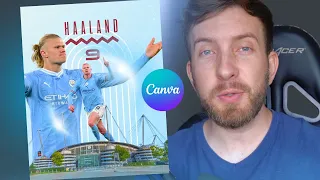






Resumo
O que é Canva e por que usar para redes sociais
Canva é uma plataforma de design online intuitiva que democratiza a criação de conteúdo visual, permitindo que mesmo iniciantes produzam artes profissionais sem experiência prévia em ferramentas de design complexas como Photoshop ou Adobe XD. A plataforma oferece uma versão gratuita robusta com muitos recursos essenciais para criar posts, stories, banners e outros materiais visuais para mídias sociais. Profissionais, influenciadores e pequenas empresas usam o Canva para manter consistência visual, economizar tempo na produção de conteúdo e reduzir custos com designers freelancers.
Criando sua primeira conta no Canva
O primeiro passo é acessar o site oficial do Canva em www.canva.com e criar uma conta gratuita. O processo é simplificado: é possível registrar-se usando credenciais do Google ou Facebook, o que agiliza o acesso e dispensa a necessidade de memorizar mais uma senha. Após o login bem-sucedido, a interface principal apresenta a opção "Criar um design" no canto superior direito, que será o ponto de partida para todos os seus projetos de design para mídias sociais.
Selecionando o formato correto para cada rede social
Canva oferece modelos predefinidos otimizados para cada plataforma de mídia social, incluindo Facebook, Instagram, Twitter, TikTok e LinkedIn. Ao clicar em "Criar um design", o usuário pode escolher direto qual rede social pretende trabalhar, e o Canva automaticamente ajusta as dimensões e proporções ideais para cada plataforma. Se preferir, também é possível inserir dimensões personalizadas manualmente. Essa flexibilidade garante que o conteúdo criado tenha sempre o tamanho perfeito para não sofrer cortes ou distorções ao ser publicado, evitando problemas visuais e mantendo a qualidade profissional.
Navegando pela interface e ferramentas principais
A interface do Canva é organizada de forma intuitiva, com a área de trabalho central ocupando o lado direito da tela e o painel de ferramentas localizado à esquerda. No painel esquerdo encontram-se todas as categorias de elementos disponíveis: texto, imagens, ícones, formas, fundos, efeitos e muito mais. Essa organização clara permite que iniciantes localizem rapidamente o que precisam sem se sentir sobrecarregados. A área central funciona como o espaço de criação onde os elementos são organizados e editados em tempo real, oferecendo uma visualização imediata de como o design final ficará.
Construindo a arte passo a passo
O processo começa adicionando um fundo que reflita a identidade visual da marca ou do conteúdo. Na seção "Elementos", é possível escolher cores sólidas, gradientes ou padrões. Em seguida, incorporam-se imagens pessoais através da opção "Uploads" ou selecionam-se imagens gratuitas disponíveis no banco de recursos do Canva. O texto é adicionado através da aba "Texto", onde é possível editar tipografia, tamanho, cor e alinhamento. Ícones, formas geométricas e outros elementos decorativos complementam a composição, criando uma arte visual equilibrada e atrativa.
Personalizando cores, fontes e efeitos visuais
Após adicionar os elementos básicos, a personalização fina torna o design único e profissional. Ao selecionar qualquer elemento (texto, imagem ou forma), o menu de edição no topo da tela expõe ferramentas para ajustar cores, tamanhos, opacidade, sombras, rotação e outros efeitos. A escolha de fontes legíveis apropriadas para o público-alvo é fundamental, assim como manter uma paleta de cores consistente que reforce a identidade visual da marca. Experimentar diferentes combinações de elementos, espaçamento e hierarquia visual resulta em designs que se destacam e comunicam efetivamente a mensagem desejada.
Organizando e alinhando elementos corretamente
Um design profissional não é apenas sobre cores e elementos bonitos, mas também sobre organização visual clara. Canva oferece ferramentas de alinhamento e distribuição no topo da tela que facilitam o posicionamento preciso de objetos. Alinhar elementos horizontalmente, verticalmente ou distribuí-los uniformemente cria uma sensação de ordem e profissionalismo. Revisar a arte antes de finalizar é essencial: verificar erros ortográficos, garantir que textos são legíveis e que a hierarquia visual guia o olho do espectador para os pontos mais importantes.
Salvando, exportando e publicando seu design
Quando a arte está completa e revisada, o botão "Download" no canto superior direito permite salvar o design no computador em formato de imagem (JPG, PNG) pronto para publicação. Com o arquivo em mãos, o criador pode fazer upload direto nas plataformas de mídias sociais como Instagram, Facebook, Twitter ou TikTok. Canva Pro oferece recursos adicionais como acesso a milhões de elementos premium, redimensionamento automático de designs para múltiplas plataformas e marcas d'água removidas, aspectos que ampliam as possibilidades criativas e produtividade para quem trabalha regularmente com design de conteúdo.
O que você vai aprender
- Criar uma conta no Canva e navegar pela interface principal
- Selecionar modelos e dimensões corretas para cada rede social
- Adicionar elementos como imagens, texto, ícones e fundos
- Personalizar cores, fontes e efeitos visuais de forma profissional
- Alinhar e organizar elementos para melhor composição visual
- Exportar e publicar artes nas mídias sociais
Conceitos abordados
Tecnologias utilizadas
Capítulos 9 marcações
Próximo vídeo sugerido


Avaliações
Ainda não há avaliações. Seja o primeiro a avaliar esta aula.