-
03
 Aula 3: Como usar Flexbox Container parte 1 [Fundo, cores, imagem e vídeo] Curso de Elementor Free
18min
Aula 3: Como usar Flexbox Container parte 1 [Fundo, cores, imagem e vídeo] Curso de Elementor Free
18min
-
04
Aula 4: Como usar Grid Container + Flexbox Contêiner parte 2 [Curso de Elementor]
23min
-
05
Aula 5: Como usar os PRINCIPAIS Widgets do Elementor [Curso de Elementor Free]
30min
-
06
Aula 6: Como usar Efeitos de Movimento e Animações no Elementor [Curso de Elementor Free]
8min
-
07
Aula 7: Como Adaptar SITE RESPONSIVO no Elementor [Celular, Desktop, Tablet e +] Curso de Elementor
21min
-
08
Aula 8: Configurações de Página no Elementor [Curso de Elementor Free]
8min
-
09
Aula 9: Configurações Padrões do Tema [Cores, Tipografias, Botões, Links e etc – Curso de Elementor]
21min
-
10
Aula 10: Ferramentas e Configurações Internas do Elementor [ Curso de Elementor]
12min
-
11
Aula 11: Plugins Addons para Elementor + os Addons que mais Uso [ Curso de Elementor]
10min
-
12
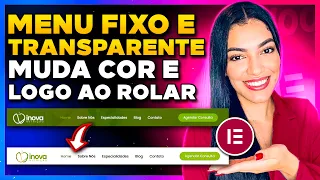
Como Criar um MENU FIXO e TRANSPARENTE no Elementor Free [+ Muda de COR e LOGO na Rolagem da Página]
Aula atual
-
13
Elementor MUDOU! Conheça a NOVA BARRA do Editor do Elementor [Novidade Barra Superior Elementor]
6min
-
14
Como Criar um SITE PROFISSIONAL no WordPress com Elementor GRÁTIS em 2026 [Sem Programação]
2h 42min




Resumo
O que é um menu fixo transparente
Um menu fixo e transparente é um elemento de navegação que permanece no topo da página durante toda a rolagem do site, oferecendo uma experiência de navegação fluida e profissional. Este tipo de menu combina funcionalidades estéticas com praticidade: mantém os links de navegação sempre acessíveis ao usuário, enquanto começa com um design transparente e sofisticado que se transforma conforme o visitante interage com a página. A abordagem de menu fixo que muda de cor e logotipo durante a rolagem cria uma transição visual elegante que melhorar a percepção de qualidade do site.
Configuração básica no Elementor Free
O Elementor Free oferece ferramentas nativas para criar menus, mas a funcionalidade de deixá-lo fixo e com efeitos de transparência requer uma abordagem combinada. Primeiro, é necessário criar o menu dentro do Elementor usando o widget Header ou construindo uma seção personalizada com o logo e os itens de navegação. O processo começa colocando o logotipo e os links de menu em uma linha flexível, garantindo que os elementos fiquem bem distribuídos horizontalmente. O Elementor Free permite personalizar cores, tamanhos de fonte e espaçamento, criando uma base visual sólida para o menu que será transformado em seguida.
O papel do plugin Sticky Header Effects
Para alcançar o efeito de menu fixo que muda de cor e logotipo durante a rolagem, é fundamental utilizar o plugin gratuito "Sticky Header Effects". Este plugin se integra perfeitamente com o Elementor Free e adiciona funcionalidades avançadas de efeito sticky (pegajoso) ao cabeçalho. Com o Sticky Header Effects, é possível definir comportamentos diferentes para o menu em duas fases: quando o usuário está no topo da página e quando começar a rolar. O plugin permite configurar qual seção do Elementor será o cabeçalho fixo e ativa opções de efeitos visuais que transformam a aparência do menu conforme a interação do usuário.
Implementação dos efeitos de transparência
A transparência inicial do menu é uma escolha de design que cria sofisticação visual. No Elementor, isso é feito ajustando a opacidade da seção que contém o menu, permitindo que o fundo do hero ou imagem topo seja visível através do menu. Quando o usuário começa a rolar a página, o plugin Sticky Header Effects detecta o movimento e aplica uma transformação: o menu muda sua cor de fundo, deixando de ser transparente e adquirindo uma cor sólida ou semi-transparente. Essa transição pode ser suavizada através de configurações do plugin, criando um efeito visual elegante que guia a atenção do usuário e marca o ponto onde o menu sai da área de hero.
Mudança de cor do logotipo na rolagem
Um dos detalhes mais profissionais que o Sticky Header Effects permite é a mudança de cor do logotipo conforme a página rola. Muitos logotipos são brancos ou claros, ideais para aparecer sobre imagens escuras no hero, mas quando o menu fica fixo sobre conteúdo mais claro, a legibilidade pode ser comprometida. A solução é adicionar duas versões do logotipo no Elementor: uma versão clara que aparece inicialmente e uma versão mais escura ou em cor diferente que se torna visível após o usuário rolar a página. O plugin Sticky Header Effects gerencia essa transição automaticamente, mostrando e ocultando os logotipos nas fases apropriadas do scroll.
Configuração prática no painel do plugin
Ao instalar e ativar o Sticky Header Effects, o usuário encontra novas opções nas configurações de cada seção no Elementor. É necessário marcar a seção do menu como "sticky header" e definir qual será sua aparência ao scrollar. As configurações incluem: cor de fundo na fase ativa, altura do cabeçalho, animação de transição e disparadores para quando os efeitos ocorrem. O plugin oferece também a possibilidade de ajustar a sombra do menu quando fica fixo, adicionando profundidade visual. Cada uma dessas configurações é acessível através de um painel intuitivo que não requer conhecimento de código.
Vantagens dessa abordagem para web designers
Para web designers e empreendedores que criam sites com WordPress e Elementor Free, essa combinação de ferramentas oferece um resultado profissional sem investimento em plugins premium ou código personalizado. A solução é completamente gratuita e se integra naturalmente ao fluxo de trabalho do Elementor. Sites criados com essa técnica adquirem uma aparência mais refinada, competindo visualmente com projetos feitos em plataformas pagas. Além disso, a funcionalidade de menu fixo melhora a usabilidade ao manter a navegação sempre acessível, enquanto os efeitos de cor e transparência criam uma experiência visual agradável e moderna que impressiona os visitantes.
Próximos passos e otimizações
Após implementar o menu fixo e transparente, existem várias otimizações adicionais que elevam a qualidade do site. É possível adicionar animações nos itens de menu ao passar o mouse, criar efeitos de hover no logotipo ou até mesmo adicionar um botão CTA (call-to-action) que muda de estilo na rolagem. Plugins como WP-Rocket podem ser integrados para garantir que o site carregue rapidamente, já que a performance é crucial para a experiência do usuário. Web designers também podem explorar outras funcionalidades do Elementor Free para criar páginas ainda mais impactantes, ou considerar expansões através de addons gratuitos que estendem as capacidades de design.
O que você vai aprender
- Criar um menu estruturado no Elementor Free com logo e navegação
- Instalar e configurar o plugin Sticky Header Effects para menu fixo
- Implementar transparência inicial no menu e mudança de cor na rolagem
- Alterar a cor e visibilidade do logotipo conforme o scroll da página
- Ajustar animações e transições visuais do cabeçalho fixo
- Aplicar sombras e efeitos adicionais para profissionalismo
Conceitos abordados
Tecnologias utilizadas
Capítulos 7 marcações
Próximo vídeo sugerido

Avaliações
Ainda não há avaliações. Seja o primeiro a avaliar esta aula.