Resumo
Processo completo de instalação
A instalação do WordPress representa o primeiro obstáculo concreto para quem deseja criar presença digital. O vídeo conduz por cada etapa necessária para transformar uma hospedagem contratada em um site funcional, eliminando as dúvidas que costumam paralisar iniciantes antes mesmo da primeira personalização. A abordagem parte do princípio de que o espectador não possui experiência anterior com servidores, painéis administrativos ou configurações técnicas, o que torna o conteúdo acessível para um público amplo.
O roteiro segue uma ordem lógica de execução: contratação da hospedagem, uso do instalador automático, definição de credenciais de acesso, conexão do domínio e primeiro login no painel administrativo. Essa sequência evita que o usuário pule etapas essenciais ou configure elementos na ordem errada, um erro comum que gera retrabalho e frustração. A promessa central é entregar um WordPress operacional em poucos minutos, pronto para receber tema, plugins e conteúdo.
Escolha da hospedagem adequada
Antes de qualquer instalação, o vídeo aborda a necessidade de um serviço de hospedagem compatível com WordPress. A recomendação apresentada inclui um link de afiliado com cupom de desconto, prática comum em canais de tecnologia que monetizam tutoriais. O importante é compreender que a hospedagem funciona como o terreno onde o site será construído: sem ela, não há onde instalar os arquivos do WordPress nem como manter o site acessível na internet.
A escolha correta da hospedagem impacta diretamente a velocidade de carregamento, a estabilidade e a segurança do site. Planos compartilhados atendem bem projetos iniciantes, enquanto lojas virtuais com alto volume de tráfego podem exigir recursos maiores. O tutorial mantém o foco em como executar a instalação, mas a menção ao provedor específico permite ao iniciante seguir o caminho exato demonstrado na tela, sem precisar pesquisar alternativas por conta própria.
Instalação automática versus manual
O método demonstrado no vídeo utiliza o instalador automático oferecido pela hospedagem, a forma mais rápida e menos sujeita a erros para iniciantes. Esse recurso cria o banco de dados, faz upload dos arquivos do WordPress e configura as credenciais iniciais sem que o usuário precise acessar o cPanel ou editar arquivos via FTP. A diferença em relação à instalação manual é enorme: o processo manual exige criar banco de dados MySQL, editar o arquivo wp-config.php e fazer upload via FTP, tarefas que intimidam quem está começando.
Mesmo utilizando o instalador automático, o vídeo explica cada campo que aparece na tela, como nome do site, usuário administrador e senha. Essa explicação é importante porque muitos tutoriais apenas mostram os cliques sem esclarecer o significado de cada decisão. Entender o que éstá sendo configurado permite que o usuário faça escolhas conscientes, especialmente em relação à segurança das credenciais de acesso.
Conexão do domínio ao WordPress
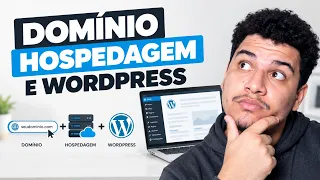
O domínio é o endereço que os visitantes digitam no navegador para acessar o site. Conectar o domínio à hospedagem é uma etapa que confunde muitos iniciantes, pois envolve conceitos como DNS, propagação e apontamento de servidores. O vídeo simplifica esse processo, mostrando como o domínio registrado pode ser vinculado ao mesmo provedor de hospedagem ou a um registrar externo.
A propagação de DNS pode levar algumas horas, e o tutorial prepara o usuário para essa espera sem que ela pareça um erro. Enquanto o domínio não éstá totalmente propagado, o site pode ficar inacessível ou exibir mensagens de erro, e saber disso antecipadamente evita pânico desnecessário. A orientação prática de verificar o apontamento antes de prosseguir com a personalização mantém o fluxo de trabalho organizado.
Primeiro acesso ao painel administrativo
O painel do WordPress, também chamado de dashboard ou wp-admin, concentra todas as ferramentas de gerenciamento do site. O vídeo dedica atenção especial ao primeiro acesso, mostrando o endereço de login, o uso das credenciais criadas durante a instalação e a visão geral da interface. Para quem nunca viu o WordPress, esse momento revela a estrutura de menus, a área de posts, páginas, mídia, aparência e plugins.
A familiarização com o painel é essencial para que o usuário se sinta confiante nas próximas etapas. Sem conhecer a localização das ferramentas, tarefas como criar uma página ou instalar um tema tornam-se confusas. O tutorial estabelece uma base de navegação que será utilizada em todos os vídeos futuros sobre WordPress, funcionando como um divisor de águas entre o site vazio e o site em construção.
Configurações básicas iniciais
Após o primeiro login, o vídeo orienta a revisão das configurações básicas do WordPress. Isso inclui ajustar o título do site, a tagline, o idioma do painel, o fuso horário e a estrutura de links permanentes. Essas configurações parecem simples, mas influenciam diretamente o SEO, a experiência do usuário e a organização do conteúdo. Um site com fuso horário errado pode agendar publicações em horários incorretos, enquanto uma estrutura de links mal configurada prejudica a indexação nos mecanismos de busca.
A configuração de links permanentes, em particular, merece atenção: optar por uma estrutura amigável com o nome do post melhora a legibilidade dos URLs e o desempenho em buscas orgânicas. O vídeo mostra onde essa opção está localizada e qual formato escolher para um site novo. Essas pequenas decisões iniciais evitam mudanças estruturais mais complexas no futuro.
Preparação para tema e plugins
Com a instalação concluída, o site está pronto para receber um tema visual e plugins funcionais. O vídeo encerra mostrando como navegar até a seção de aparência para instalar temas e até a seção de plugins para adicionar funcionalidades. Essa etapa de transição é crucial: o WordPress recém-instalado vem com um tema padrão minimalista, e a personalização visual é o que transforma a instalação técnica em um site com identidade própria.
A escolha entre utilizar um page builder como Elementor ou um tema completo depende do tipo de projeto. O tutorial não aprofunda essa decisão, mas deixa claro que o caminho está aberto para qualquer direção. O usuário que concluiu a instalação e entendeu o painel possui autonomia para explorar as infinitas possibilidades de design e funcionalidade que o ecossistema WordPress oferece.
Para quem é este tutorial
O conteúdo atende diretamente a iniciantes absolutos que nunca instalaram WordPress, incluindo blogueiros, proprietários de pequenas empresas, freelancers e profissionais de marketing de afiliados. Também é útil para web designers que precisam padronizar o processo de instalação para clientes ou para quem deseja criar lojas virtuais com WooCommerce. A linguagem acessível e o passo a passo visual removem a barreira técnica que muitas vezes impede pessoas de começarem.
A duração de doze minutos indica um conteúdo direto, sem enrolação teórica excessiva, focado na execução. O espectador que seguir o vídeo do início ao fim com a hospedagem contratada terá um WordPress instalado e acessível, pronto para a etapa seguinte: a construção efetiva do site. A sensação de progresso imediato é o maior valor entregue, pois transforma uma tarefa intimidante em uma conquista concreta.
O que você vai aprender
- Instalar o WordPress passo a passo em uma hospedagem
- Configurar o WordPress para iniciantes logo após a instalação
- Acessar o painel administrativo do WordPress
- Conectar o domínio ao WordPress e entender a propagação de DNS
- Escolher as configurações básicas iniciais do site
- Preparar o site para instalar um tema ou page builder
Conceitos abordados
Tecnologias utilizadas
Capítulos 9 marcações
Próximo vídeo sugerido
Avaliações
Ainda não há avaliações. Seja o primeiro a avaliar esta aula.